
Apple
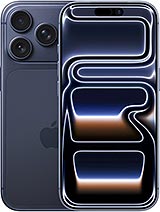
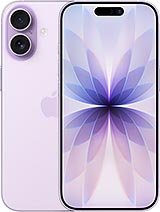
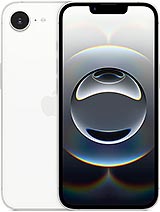
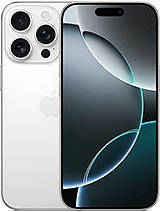
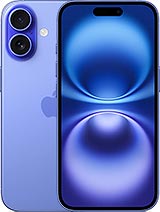
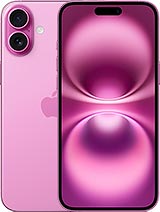
iPhone 16 Plus
To urządzenie obsługuje technologię eSIM. Możesz zainstalować kartę eSIM bez fizycznej karty SIM.
Jak zainstalować eSIM na iPhone 16 Plus?
Metoda 1: Kod QR (zalecana)
- Otwórz UstawieniaNa ekranie głównym otwórz aplikację Ustawienia.
- Przejdź do ustawień sieciWybierz Sieć komórkowa → Dodaj eSIM (lub Dodaj plan komórkowy).
- Zeskanuj kod QRWybierz Użyj kodu QR i zeskanuj kod QR otrzymany e-mailem po zakupie.
- Potwierdź dodanie planuKliknij Dodaj plan komórkowy na ekranie potwierdzenia.
- Skonfiguruj etykietęNadaj planowi etykietę, np. „eSIM Travel”.
- Ustaw domyślną linię danychWybierz nowy plan eSIM jako domyślną linię danych mobilnych.
- Włącz roaming danychUstawienia → Sieć komórkowa → plan eSIM → włącz Roaming danych.
- Gotowe!Po wylądowaniu eSIM połączy się automatycznie. Jeśli nie — zrestartuj urządzenie.
Metoda 2: Link uniwersalny (iOS 17.4+)
- Otwórz e-mail z linkiemKliknij link aktywacyjny — zostaniesz przekierowany do ustawień.
- Potwierdź aktywacjęKliknij Pozwól, aby aktywować eSIM. Gotowe!
Metoda 3: Ręczne wpisanie kodu
- Otwórz ustawienia sieciUstawienia → Sieć komórkowa → Dodaj eSIM.
- Podaj szczegóły ręcznieNa dole ekranu wybierz Podaj szczegóły ręcznie.
- Wpisz dane z e-mailaWprowadź adres SM-DP+ oraz kod aktywacyjny.
- Zapisz i aktywujPotwierdź dodanie planu — eSIM jest gotowy.
Przed rozpoczęciem:
• Urządzenie musi być odblokowane (bez simlocka).
• Wymagane połączenie Wi-Fi do pobrania profilu eSIM.
• Kod QR / profil eSIM jest jednorazowy — nie usuwaj profilu po instalacji.
• Urządzenie musi być odblokowane (bez simlocka).
• Wymagane połączenie Wi-Fi do pobrania profilu eSIM.
• Kod QR / profil eSIM jest jednorazowy — nie usuwaj profilu po instalacji.
Informacje o iPhone 16 Plus
| Producent | Apple |
|---|---|
| Model | iPhone 16 Plus |
| Typ | Smartfon |
| System | iOS / iPadOS |
| Rok premiery | 2024 |
| eSIM | Tak |